
Gerador de Etiquetas
Etiquetas com código de barras (ou QR) para todo o estoque, em três leiautes de impressão — incluindo ajuste fino para a impressora térmica Elgin L42 PRO FULL.
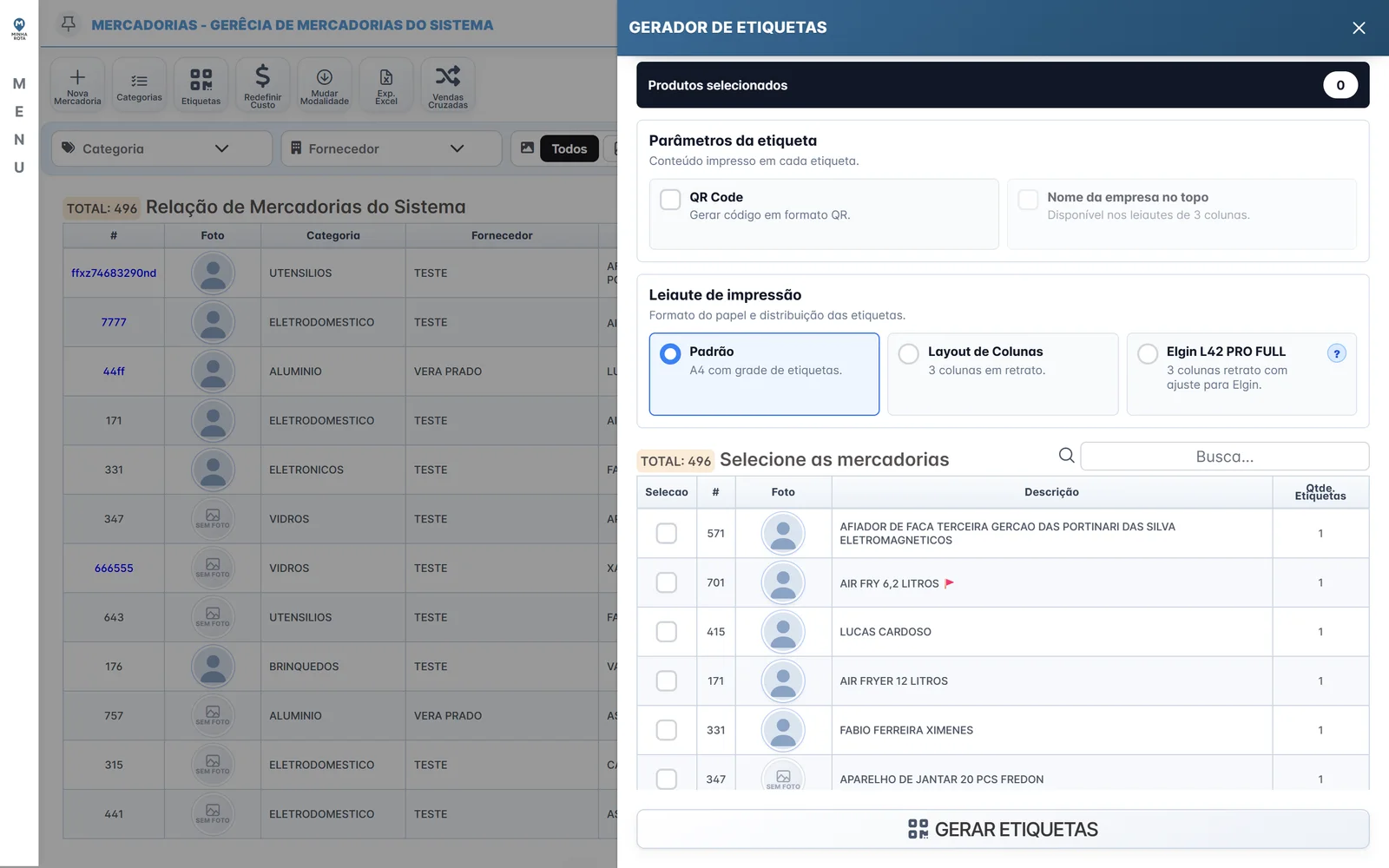
Como abrir
Na Gerência de Mercadorias, clique em “Etiquetas” (ícone de QR Code).
Passo a passo
- Selecione os produtos Marque na lista (com busca) as mercadorias desejadas e ajuste a coluna “Qtde. Etiquetas” de cada uma — quantas cópias imprimir por produto (padrão 1). O topo mostra o total de selecionados.
- Escolha os parâmetros “QR Code” troca o código de barras linear por QR; “Nome da empresa no topo” imprime o nome em cada etiqueta (disponível nos leiautes de 3 colunas).
- Escolha o leiaute de impressão Veja a tabela abaixo.
- Gere O botão “Gerar Etiquetas” cria o PDF — aberto em nova aba ou baixado, pronto para imprimir.
Os três leiautes
| Leiaute | Quando usar |
|---|---|
| Padrão | Folha A4 com grade de 4 etiquetas por linha — para impressora comum e papel adesivo A4. |
| Layout de Colunas | Mídia de 105×50 mm com 3 etiquetas por linha — para bobinas de etiquetas em impressoras térmicas. |
| Elgin L42 PRO FULL | As mesmas 3 colunas com espaçamentos ajustados para a Elgin L42. O botão “?” abre as instruções de impressão: escala “ajustar à área de impressão” no navegador, papel 110×50 mm no driver e orientação paisagem 180º. |
O que sai em cada etiqueta
- O nome do produto e seu identificador;
- O código de barras (ou QR) gerado a partir do código cadastrado da mercadoria — se o produto não tiver código, o número interno é usado;
- Opcionalmente, o nome da empresa no topo — que pode ser personalizado no campo “Nome na etiqueta” das Configurações do Sistema (esse texto substitui o nome padrão da conta).
Ajustou tudo do seu jeito? Clique em “Salvar preferências” — o gerador lembra o leiaute e os parâmetros escolhidos nas próximas vezes.
O código de barras impresso é o mesmo usado pelo leitor no cadastro e na venda — mantenha o campo “código de barras” das mercadorias preenchido (Gerência de Mercadorias) para o ciclo etiqueta → leitura funcionar redondo.